- Yang pertama kita harus mensiapkan CD yang ingin kita jadikan file ISO, dan buka UltraISO nya kalau belum ada anda bisa menginstal nya terlebih dahulu
- Kalau sudah keluar file UltraISO nya anda pilih tolls dan make CD/DVD Image, kalau mau secara cepat anda bisa menekan tombol F8
- Lalu keluar gambar kecil yang ada di dalam file UltraISO tadi dan pilih yang saya tunjukkan di gambar tersebut
- Kemudian pilih file untuk anda menyimpan file ISO ini
- Lalu yang terakhir baru pilih Make untuk membuatnya
- Tunggu proses loading nya sampai selesai
- Dan cara mengceknya gampang, anda hanya perlu mencari file yang dimana anda mengsavenya tadi ok .......
- Tampilan awal, saat proses penginstalan
- Pada tampilan ini pilih begin.
- Tunggu hingga proses penginstalan selesai.
- Loading lagi kan, dan klik finish
Cara aktifasi corel draw
- Setelah corel draw di instal, buka aplikasi corel draw, untuk memulai aktifasi corel draw, pada tampilan awal klik enter serial number
- Setelah klik enter serial number, akan keluar tampilan seperti ini
- Buka data corel draw graphich suite *keygenerator* di harddisk atau DVD aplikasi nya
- Pada tampilan ini klik serial number dan akan keluar serial numbernya.
- Itu sudah ada serial numbernya trus copykan
- Serial numbernya yang tadi di paste kan pada kotak please enter your serial number dan klik phone corel
- Saat tampilan ini buka corel draw graphich suite *keygenerator* di harddisk atau di DVD aplikasi
- Dan pada tampilan ini klik activation code
- Setelah kode keluar pada activation code di copykan
- paste kan kode aktifasi pada kolom activation code, dan klik continue
- Pertama sekali kan masukan DVD aplikasi nya lalu silahkan dibuka
- Kemudian pilih applicationnya
- Kalau sudah keluar gambar seperti di bawah ini pilih next
- Sesudah next buka dulu key nya
- Kan ada tu keluar key nya
- Paste kan di serial number
- Pilih I accept the aggremet kemudian next
- Sebelum next tolong beri centang di create a dekstop icon baru next
- Baru yang terakhir pilih instal
- Tunggu sampai proses loading selesai
- Kalau sudah berhasil pasti akan ada nero exspress di dekstop anda seperti gambar dibawah ini
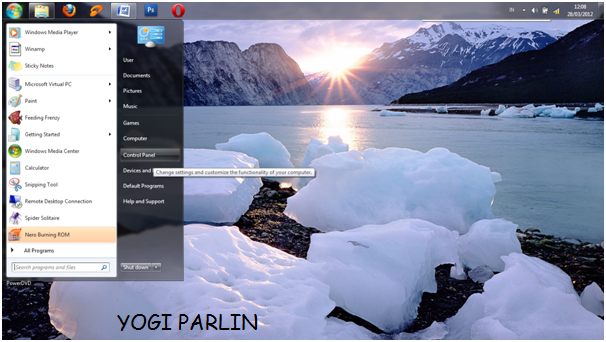
- Satu lagi cara membuktikan kalau kita sudah berhasil menginstal nero 7.11.1 dengan cara melihat nya di control panel dengan cara pertama klik start pilih control panel
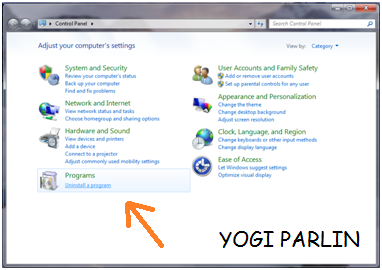
- Pilih di menu program pilih uninstall a program
- Cari saja yang nama nya nero kan ada kan
- Pertama sekali masuk ke control panel dengan cara klik start
- Lalu pilih di menu program dan klik uninstall a program
- Lalu kalau keluar gambar cari gambar microsoft office 2007 dan klik kanan pilih uninstall
- Dan tunggu proses loading nya
- Kemudian kalau sudah di uninstall masukkan DVD aplikasi nya lalu buka
- Kalau sudah keluar gambar seperti di bawah ini masukkan CD key nya tapi sebelumnya copy paste dulu CD key nya
- Disini kalau mau mengcopy CD key nya
- Kan ada tu yang nama nya Serial Number copy kan key nya tu
- Paste kan di kolom yang kosong
- Kan udah dikasih tanda contreng sama office tu baru kita install
- Tunggu proses loading nya
- Kalau sudah selesai pilih close
- Kalau mau mengcek nya masuk lagi ke control panel sob,,
- Pilih lagi uninstall a program
- Kan ada tu microsoft nya lagi
- Satu lagi cara mengceknya langsung saja klik start
- Klik all program kan ada tu microsoft office 2007 nya, kan ada warna nya tu tanda nya baru siap di install sob,,,,,